この記事は、Roonの全体像を解説する「Roonとは?仕組み・Roon Ready・始め方・使い方を解説」の関連記事です。
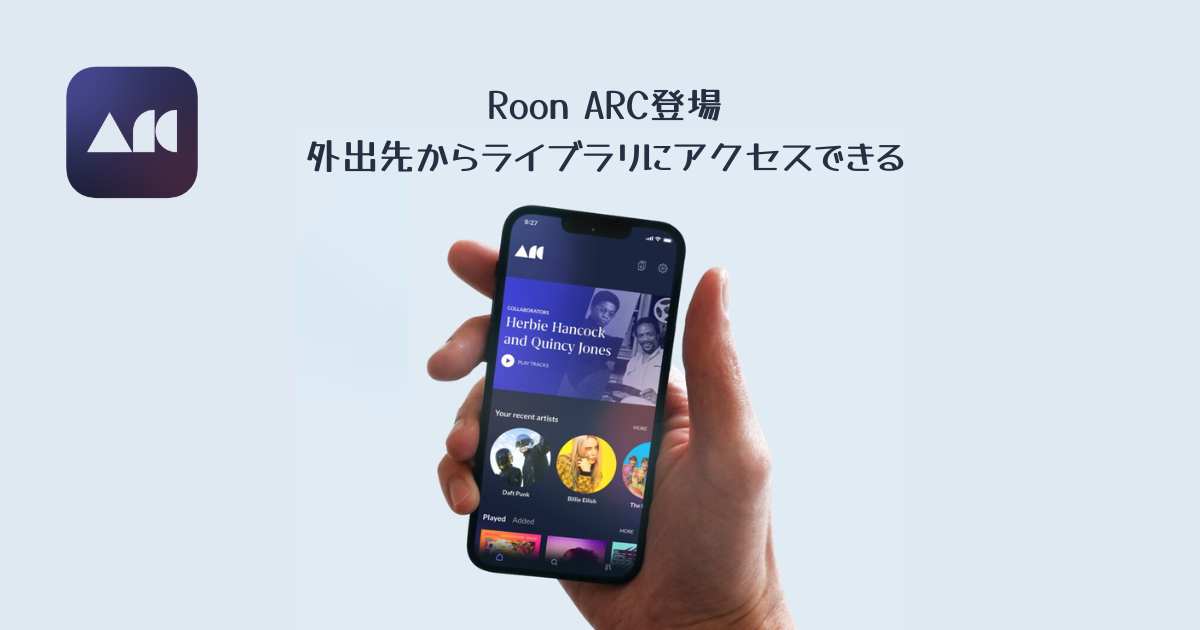
Roon 2.0で追加されたRoon ARCは、自宅のRoon Serverにあるライブラリをモバイルデータでそのまま再生できる機能です。CDリッピング音源やハイレゾファイルを含む自前のライブラリに外出先からアクセスでき、自宅で設定したDSPをモバイル環境にそのまま適用することもできます。
ただし、利用にはルーターのポート開放設定が必要で、環境によってはつながらないケースがあります。この記事では、接続できない原因の特定と解決手順を説明します。
「つながらない」主な原因は3つ
Roon ARCの接続トラブルは、ほとんどが以下の3つのいずれか、またはその組み合わせです。
- 原因A:ルーターのポート開放設定が不完全
- 原因B:インターネット環境の問題(二重NAT・CG-NAT)
- 原因C:PC・NASのファイアウォール設定
STEP 1 基本の確認 - Roon ARCの接続準備
本格的なトラブルシューティングの前に、基本的な前提が満たされているかを確認します。
Roon Serverとアプリのバージョンは最新か?
自宅のRoon Serverがバージョン2.0以降にアップデートされていること、そしてスマートフォンに最新版の「Roon ARC」アプリがインストールされていることを確認してください。
Roon ARC設定画面の診断結果を確認する
Roonのリモートアプリ(PCやMac)から「設定(Settings)」→「Roon ARC」を開きます。ここに現在の接続状況が表示されています。
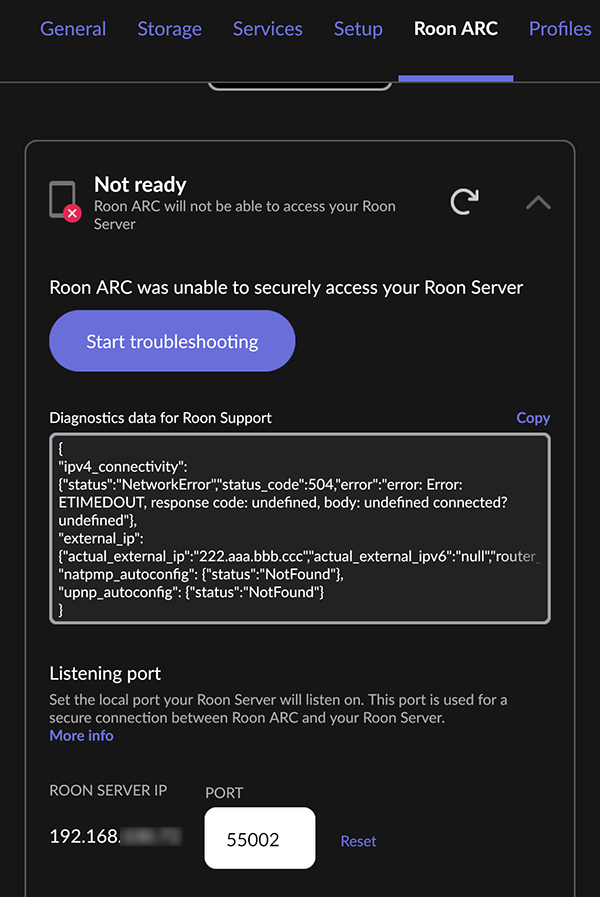
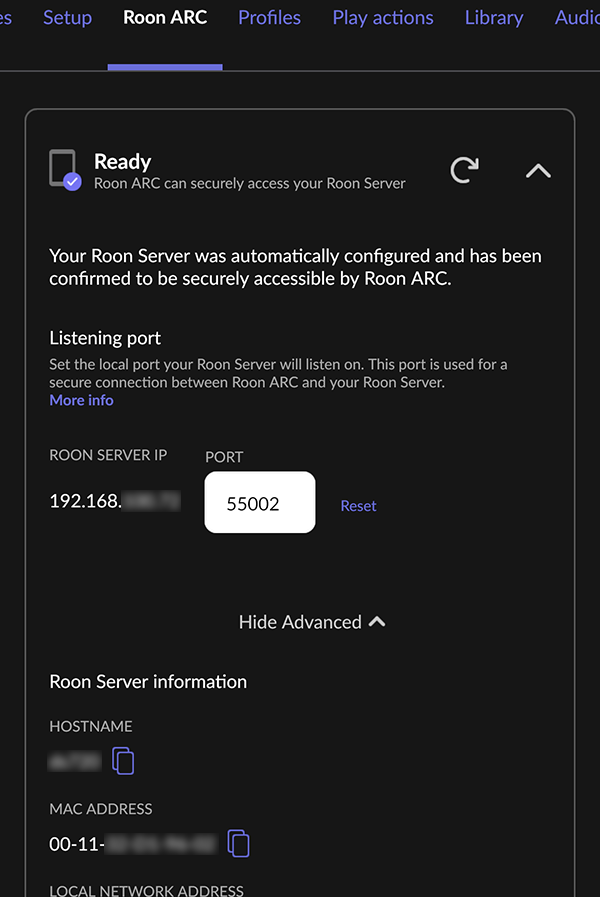
青色で「Ready」と表示されていれば問題ありません。赤色で「Not Ready」と表示されている場合は、この画面に表示されているポート番号(例:55002など)と内部IPアドレス(例:192.168.1.10など)をメモしておきます。次のステップで使います。
STEP 2 ポート開放の設定
Roon ARC設定における最大の難関がこの「ポート開放」です。インターネット側から自宅のネットワーク内にある特定の機器(Roon Server)に直接アクセスすることは、セキュリティ上、通常は遮断されています。
ポート開放とは、「インターネットから、この特定のポート番号宛に来た通信だけは、Roon Serverに通す」という許可をルーターに設定する作業です。
ポートフォワーディング設定の手順
192.168.1.1や192.168.0.1など)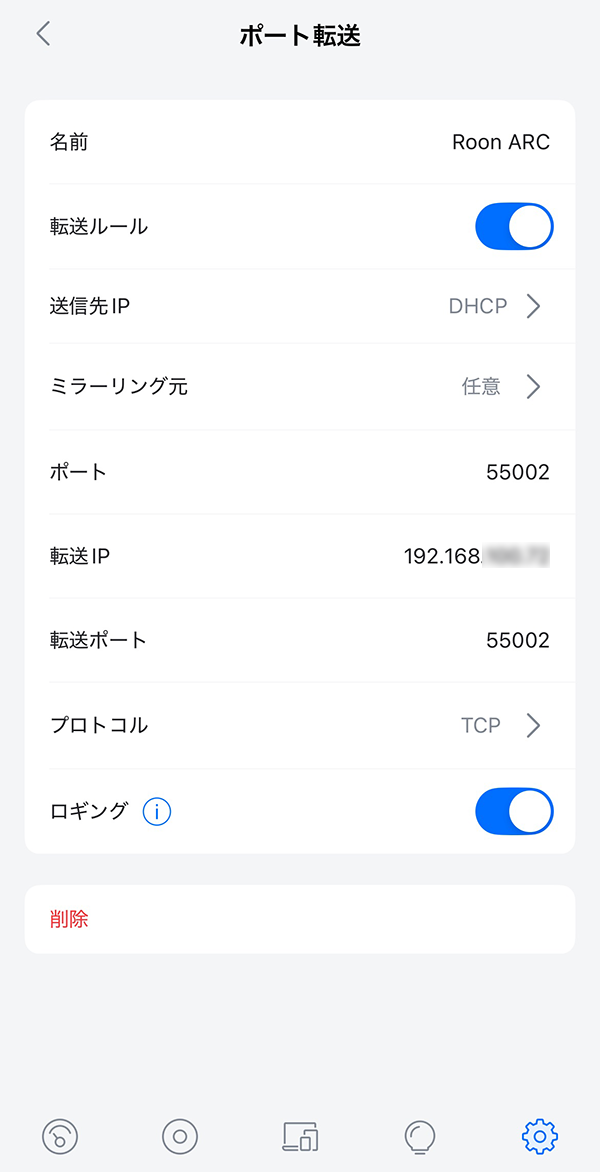
具体的な設定画面はルーターのメーカーや機種によって異なります。「(お使いのルーターの型番) ポート開放」で検索すると情報が見つかるはずです。
STEP 3 それでもつながらない場合の原因別チェック
ポート開放を設定してもつながらない場合、以下を順に確認してください。
【注意】DMZは使わない
ポート開放がうまくいかない場合の対処としてDMZを勧める情報がありますが、セキュリティ上避けるべき設定です。DMZは特定の機器をルーターのファイアウォールの外側、つまりインターネットに直接さらす設定で、Roon Serverを動かしているPCやNASが外部からの攻撃に無防備になります。ランサムウェアへの感染など深刻なリスクがあります。
Roon ARCに必要なのはTCPの1ポートだけです。ポートフォワーディングで1つのポートだけを開けるのが正しい方法です。
原因1 ポート開放の設定ミス
宛先のIPアドレスが、STEP 1で確認したRoon ServerのIPアドレスと一致しているか確認してください。DHCPでIPアドレスが変わってしまう場合があるため、Roon Serverを動かす機器のIPアドレスは固定しておくことを勧めます。
原因2 二重NAT(CG-NAT)環境
正しく設定したはずなのにつながらない場合、プロバイダー側の問題である可能性があります。グローバルIPアドレスが他の加入者と共有されている「CG-NAT」環境では、ポートフォワーディングが機能しません。
ご契約のプロバイダーに「CG-NAT環境かどうか」を確認してください。該当する場合、多くは有料の固定IPオプションを契約することで解決します。
原因3 ファイアウォールによるブロック
Roon Serverを動かしているPCやNASのファイアウォールが通信をブロックしている場合があります。Windows DefenderやmacOSのファイアウォール、セキュリティソフトの設定を確認し、RoonServer.exeやRAATServer.exeの通信を許可してください。
原因4 その他の見落とし
- Roon Serverのスリープ
PCをサーバーにしている場合、スリープしていないか確認してください。電源オプションでスリープを無効にすることを勧めます。 - スマホの通信環境
テストする際は、Wi-Fiを切ってモバイルデータ通信(4G/5G)で接続できるか確認してください。
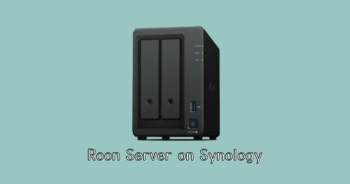
スリープの心配なく24時間安定してRoon Serverを稼働させるには、汎用のPCよりも専用機が向いています。当サイトではSynology NASを使用しています。
まとめ
接続できれば、CDリッピング音源やハイレゾファイルを含む自宅のライブラリ全体に外出先からアクセスでき、自宅で設定したDSPをそのままモバイル環境に適用することもできます。SpotifyやTidalのアプリとは異なり、ストリーミングにない自前の音源が使える点がRoon ARCの最大の強みです。
Roonの仕組みや導入方法など、基本から使い方まではこちらでまとめています。

参考:Roonのバージョン履歴
Roon 1.0 (2015)
Roon 1.1 (2015/08) - iOS端末でリモート操作ができるように
Roon 1.2 (2016/04) - RAAT再生範囲の拡張、インターネットラジオ対応
Roon 1.3 (2017/02) - DSP機能、マルチチャンネルのサポート、自動バックアップ機能、曲のダイナミックレンジ測定機能など
Roon 1.4 (2017/12) - iOS端末を出力先に設定が可能、ボリュームリミットの設定
Roon 1.5 (2018/05) - Linn DSのサポート、ソフトウエア上でMQA対応、インターネットラジオがFLACに対応
Roon 1.6 (2019/01) - Qobuzへの対応、検索の再設計、DSPの再設計
Roon 1.7 (2019/11) - Vālence登場。ユーザーの趣向に合わせた新譜やおすすめ情報の提示
Roon 1.8 (2021/02) - UIの大幅な更新、Vālence機能を利用した絞り込み検索など
Roon 2.0 (2022/09) - Roon ARCの登場。外出先でもローカル音源の再生が可能に。