この記事は、Roonの全体像を解説する「Roonとは?仕組み・Roon Ready・始め方・使い方を解説」の関連記事です。

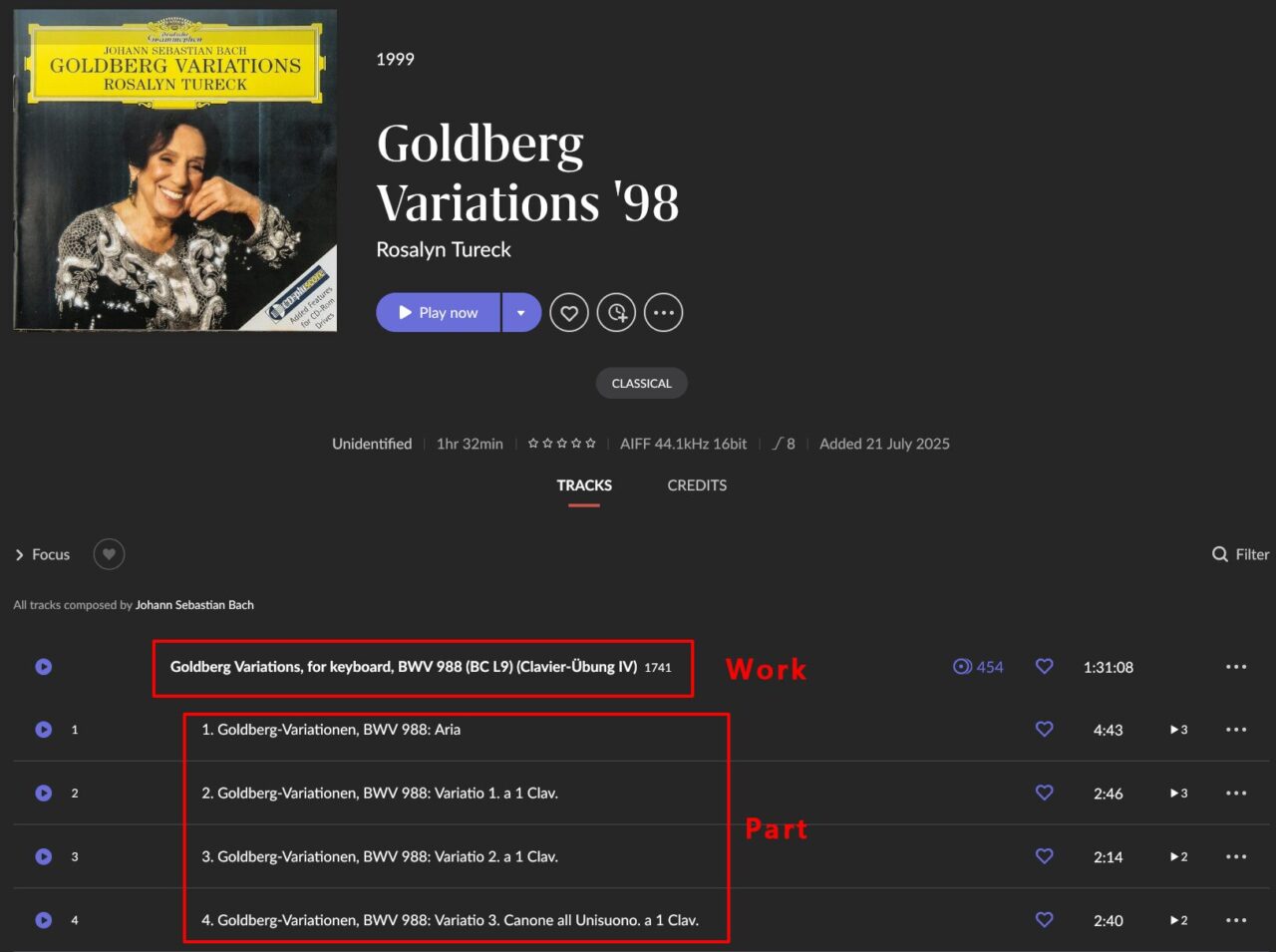
Roonはクラシック音楽の作品(Work)と楽章(Part)を認識し、同じ曲の異なる演奏をまとめて表示できます。ただしこの機能を活かすには、ファイルにWORK・PARTタグを正しく入力しておく必要があります。
この記事では、MusicBrainzを基準にしたタグ付けの考え方と、Mp3tagでの具体的な手順を説明します。
なぜWORK/PARTタグにこだわる必要があるのか
Roonの自動認識の限界
Roonはメジャーなアルバムであれば、何もしなくてもデータベースと照合して作品と楽章をある程度正しく認識してくれます。しかし、マイナーなレーベルの録音、古いCDのリッピング、大きなボックスセットなどは自動認識から漏れることがあります。WORK/PARTタグを手動で整備することで、こうしたケースにも確実に対応できます。
作品中心のライブラリという考え方
WORKタグが正しく設定されると、ライブラリの整理軸が「CDのアルバム単位」から「作曲家の作品単位」に変わります。「ベートーヴェン:交響曲第5番」という作品にアクセスすれば、Roonがライブラリとサブスク上にあるクライバー盤、カラヤン盤、フルトヴェングラー盤など、すべての演奏をまとめて表示してくれます。CDを探す必要がなくなります。
異演比較以外の使い方
- 未知の作品の発見
作曲家ページが正確な作品リストとして機能し、これまで聴いたことのなかった室内楽曲や歌曲に気づきやすくなります。 - 演奏家の変遷を辿る
特定の指揮者が振った特定の作曲家の交響曲だけを抜き出して、年代順に聴き比べることができます。 - 絞り込んだプレイリスト作成
「特定のピアニストが弾いたショパンのノクターンだけ」といった条件でのプレイリスト作成が可能になります。
MusicBrainzを「ものさし」にする理由
MusicBrainzをものさしとする根拠
WORKタグの表記をどこかに統一する必要がありますが、MusicBrainzを基準とする理由は以下の3点です。
RoonがMusicBrainzをデータソースとして公に挙げている
Roonは自社のデータ技術「Valence」の解説ページで、メタデータの収集元の具体例としてMusicBrainzの名を挙げています。
引用元:Valence by Roon - Music Discovery & Recommendation Technology
Roonの挙動がMusicBrainzのデータと連動することがユーザーコミュニティで確認されている
Roonの公式コミュニティでは「MusicBrainzのデータベース上で修正した情報がRoon上では古いまま表示され続ける」という問題が報告されています。RoonとMusicBrainzの間にデータの連動があることを示しています。
引用元:Roon uses erroneous data even after those data are removed from MusicBrainz's database - Roon Labs Community
RoonがMusicBrainzのIDを読み取る仕様を持つ
MUSICBRAINZ_WORKIDのようなファイルタグをRoonが読み取ることは、ユーザーコミュニティでも広く知られており、それを前提としたMp3tagのカスタムスクリプト開発も行われています。
2つのゴールと、それぞれの方針
PARTタグにどこまで正確な情報を入力するかは、目指すライブラリのレベルによって変わります。
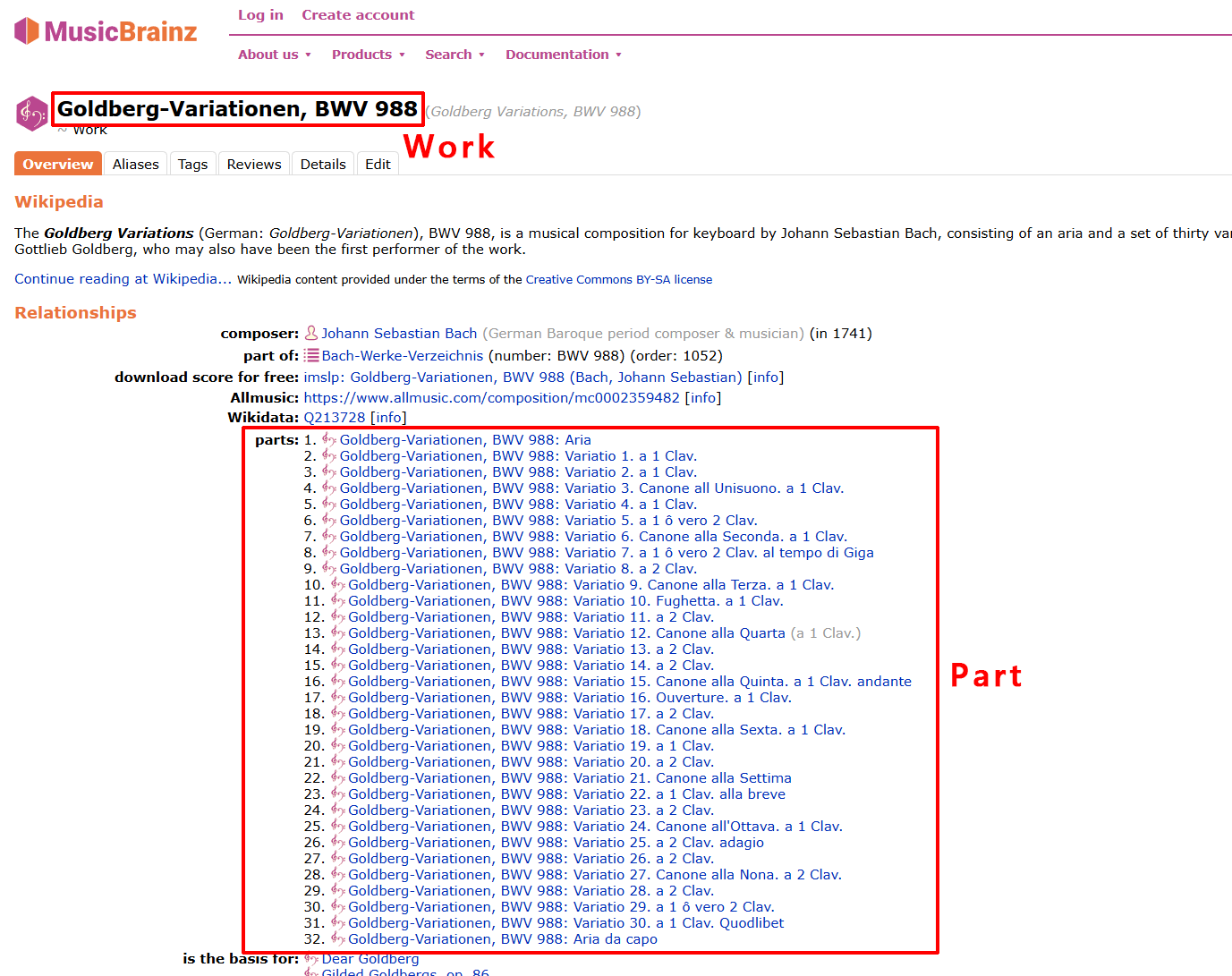
レベル1:実用性重視(作品を整理して快適に聴く)
MusicBrainzの表記から作品名の部分を削ぎ落とし、楽章名を簡潔に入力するアプローチです。
WORK→Goldberg-Variationen, BWV 988PART→Variatio 1. a 1 Clav.
多くの場面で実用性と見た目のすっきり感を両立できます。私が普段実践している方法です。
レベル2:完全性重視(ライブラリを長期的な資産にする)
MusicBrainzの表記をそのままPARTタグにコピーするアプローチです。
WORK→Goldberg-Variationen, BWV 988PART→Goldberg-Variationen, BWV 988: Variatio 1. a 1 Clav.
将来の互換性も含め、データの完全性を最大化したい場合の方法です。
Mp3tagでの具体的なタグ付け手順
Mp3tagについては、こちらで詳しく解説しています。
前準備:タグパネルに「WORK」と「PART」を追加する
まずMp3tagの入力画面にWORKとPARTの専用欄を用意します。
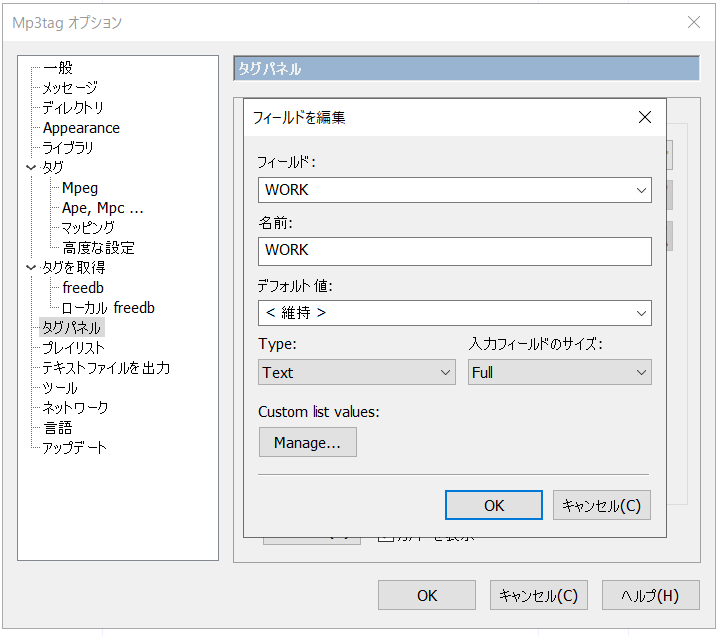
- Mp3tagのタグパネル上で右クリックし、「カスタマイズ」を選択します。
- 設定ウィンドウで「新規」ボタンをクリックします。
- 以下のように入力します。
フィールド →WORK
名前 →Work - 「OK」で追加します。同様の手順で「
PART」も追加しておきます。
DiscogsとMusicBrainzを組み合わせたワークフロー
題材は「ラヴェル ピアノ協奏曲 ト長調」(ミケランジェリ盤)です。
- Discogsで基本情報を取得
「タグを取得 → Discogs」を使い、アーティスト名やアルバム名といった基本的なタグを取得します。具体的な手順はMp3tagの基本操作で解説しています。 - MusicBrainzで正式な作品名を検索・コピー
ブラウザでMusicBrainzのサイトを開き、「Ravel Piano Concerto G major」で検索します。種別が「Work」となっている項目を探し、正式名称Piano Concerto in G majorをコピーします。 - Mp3tagでWORKタグを入力
Mp3tagに戻り、協奏曲の全楽章トラックを選択して、タグパネルのWorkの欄にコピーした正式名称をペーストします。Ctrl+Sで保存すれば、これらのトラックが同じ作品として紐付けられます。
多数のPARTタグを一括入力する
ゴルトベルク変奏曲のように楽章数が多い場合、PARTタグを一つずつ入力するのは大変です。テキストファイルを使った一括入力の手順を説明します。
- MusicBrainzでPARTリストをコピー
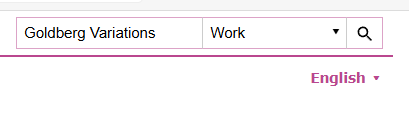
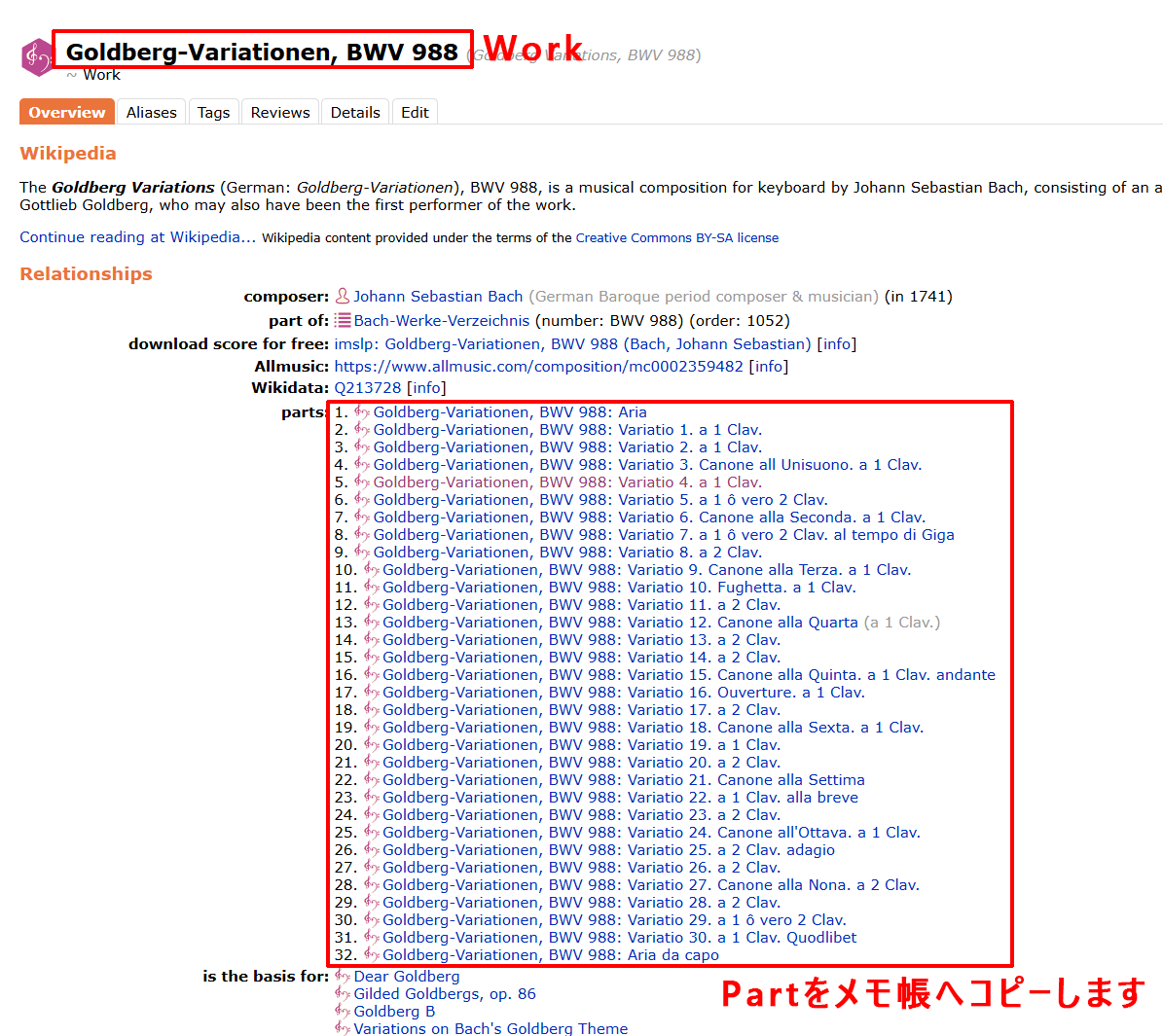
MusicBrainzで目的の作品(例:Goldberg Variations)を検索します。作品ページの「Parts」セクションにある楽章リストをすべて選択してコピーします。
- テキストファイルを作成
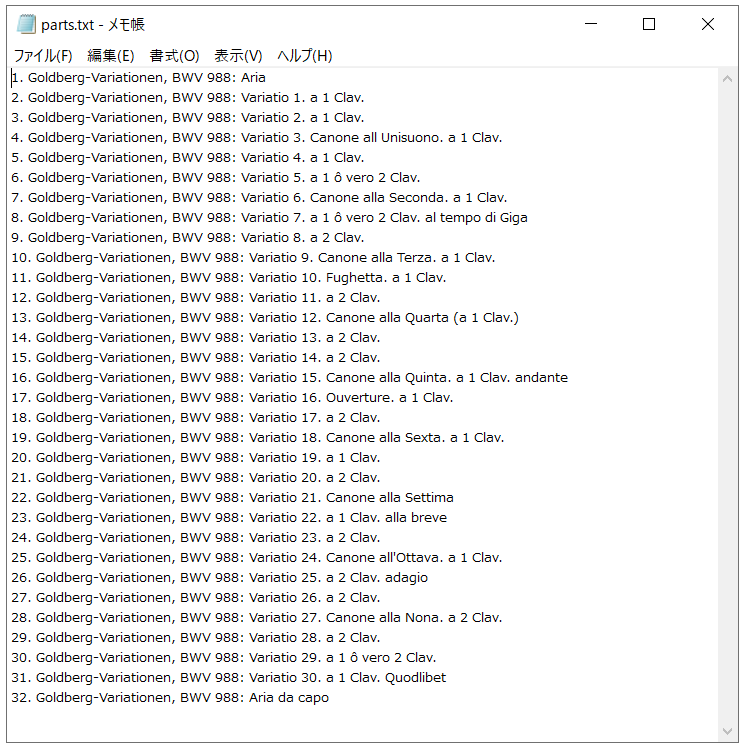
コピーした楽章リストをメモ帳などに貼り付け、parts.txtのような名前で保存します。
- Mp3tagでテキストファイルを読み込む
- PARTタグを入力したい全トラックを正しい順番で選択します。
- メニューバーの「変換」→「テキストファイル - タグ」を選択します。
- ダイアログで
parts.txtを指定します。 - フォーマット文字列の欄に
%part%とだけ入力し、「OK」をクリックします。
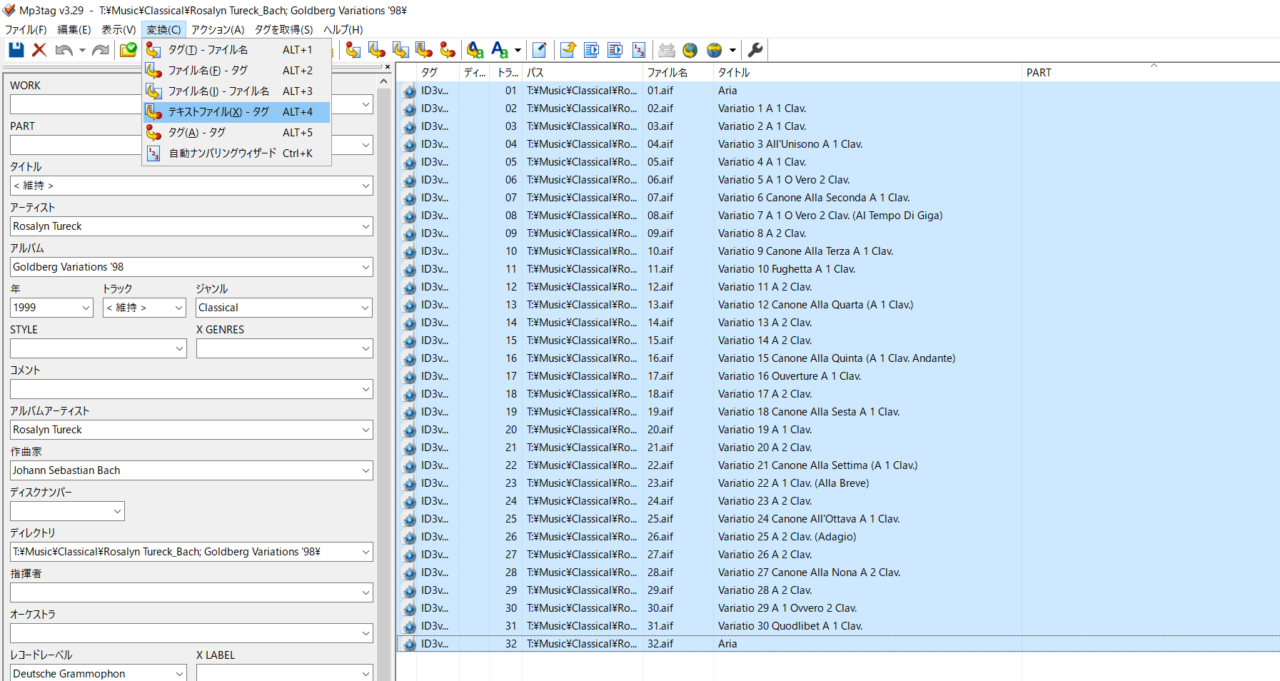
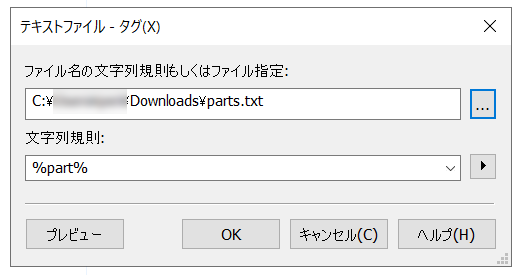
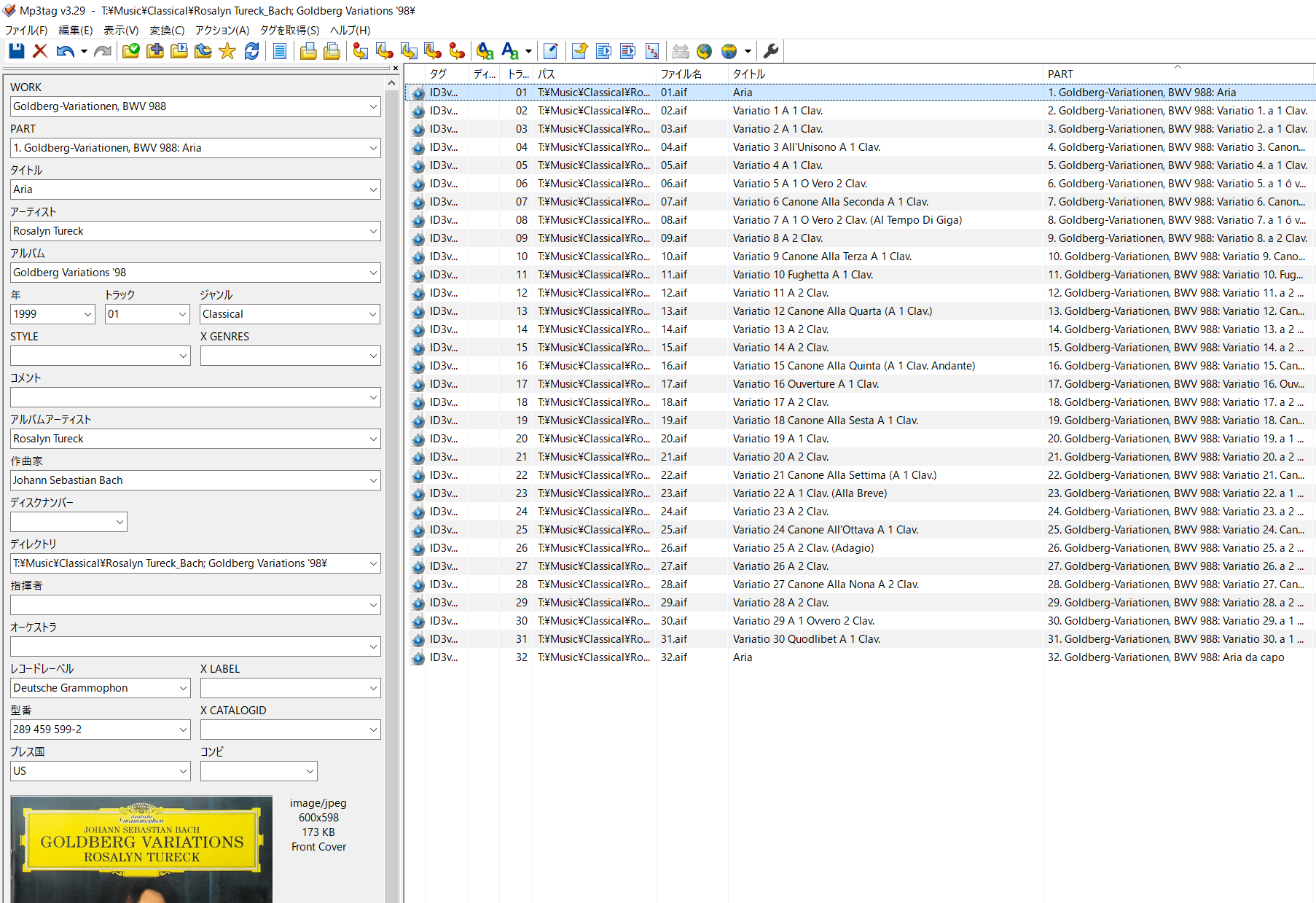
これで一括入力ができます。
WORK/PARTタグなしの時
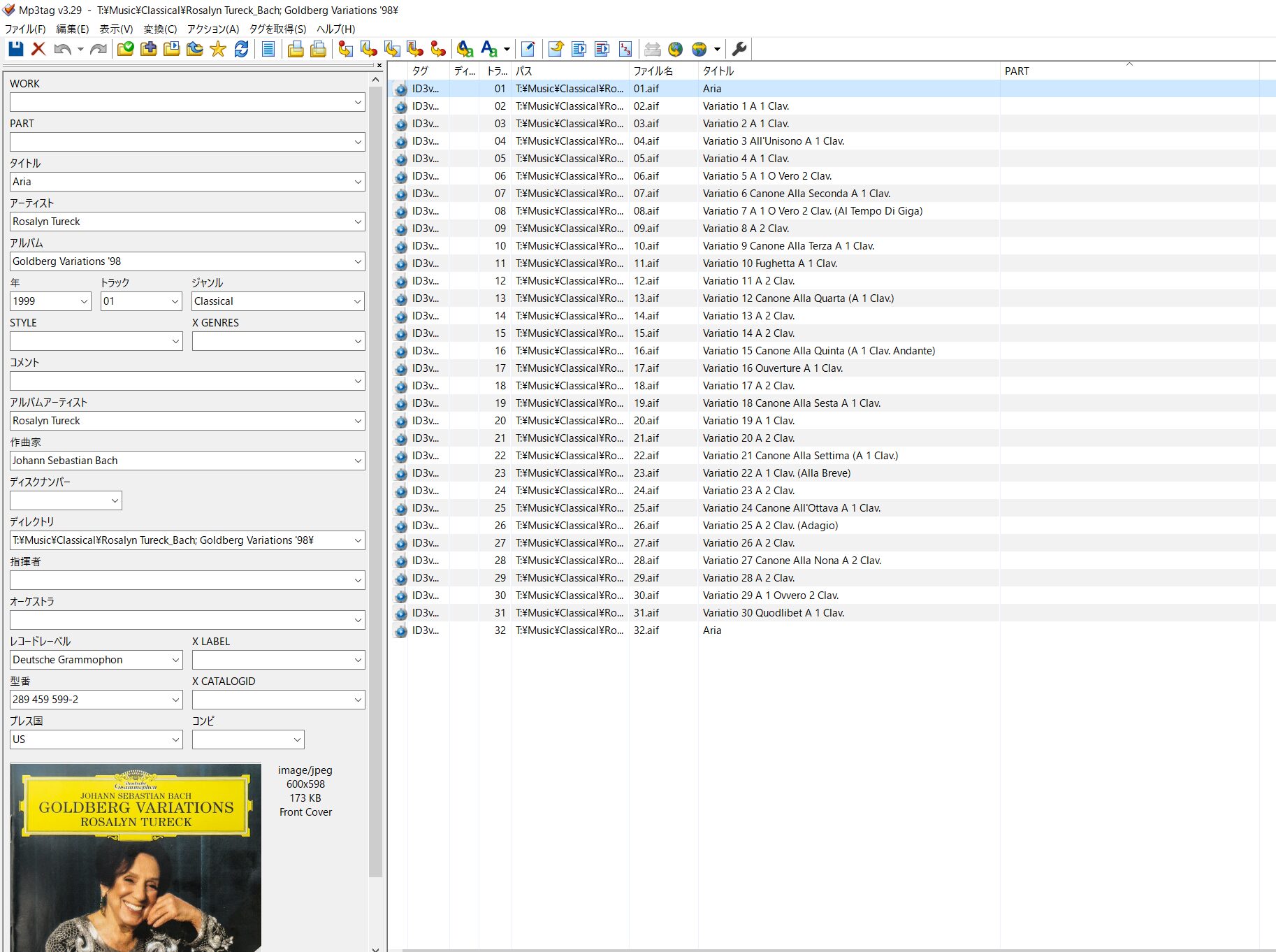
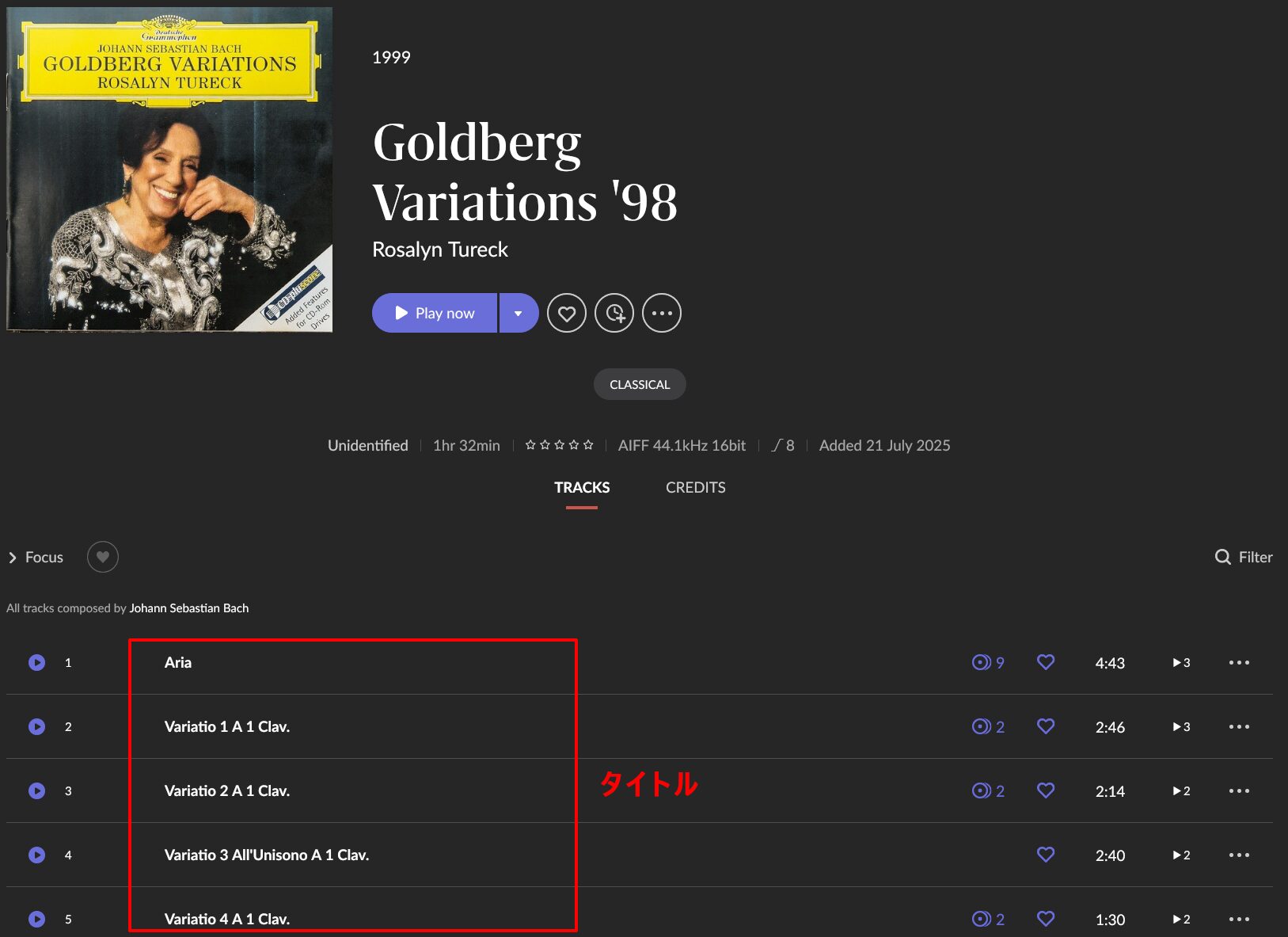
WORK/PARTタグありの時
よくある疑問と回答
ブルックナーの交響曲で「ハース版」「ノヴァーク版」など複数のバージョンがあります。WORKタグで区別すべきですか?
WORKタグは同一にしつつ、VERSIONタグで版の違いを明記するのが適切です。
- WORKタグは統一する
ハース版もノヴァーク版も元は同じ「ブルックナー: 交響曲第8番」です。WORKタグはMusicBrainzの正式名称Symphony No. 8 in C minor, WAB 108に統一します。これにより、Roonはこれらを同じ作品としてグルーピングします。 - VERSIONタグで版の情報を明記する
VERSIONタグに版の情報を入力します。- ハース版 →
1890 version; ed. Haas - ノヴァーク版 →
1890 version; ed. Nowak
- ハース版 →
「ベルリン・フィル」は英語とドイツ語のどちらで入力すべきですか?
作品名は英語、演奏者名は現地語という使い分けが基本です。
- 作品名(WORKタグ)→ 英語表記に統一
MusicBrainzでは多くのクラシック作品の正式名称が英語で登録されています。WORKタグはMusicBrainzに記載の英語表記に揃えるのが安全です。 - 演奏者名(楽団名など)→ 現地の公式名称を優先
「ベルリン・フィルハーモニー管弦楽団」であれば、英語のBerlin Philharmonicではなくドイツ語のBerliner Philharmonikerを入力します。MusicBrainzでの正式名称に合わせることで、Roonが正確に認識します。Wiener Philharmonikerなども同様です。
Dvořákの「ř」のような特殊文字や、Rachmaninoffのような表記揺れはどう扱えばよいですか?
MusicBrainzの表記に従うことで対応できます。
- Dvořákの「ř」のような特殊文字
MusicBrainzではダイアクリティカルマーク付きの文字が正式名称として登録されています。そのままコピー&ペーストしてCOMPOSERタグに使用するのが正解です。Dvorakのように置き換えると、Roonが別人として認識するリスクがあります。 - Rachmaninoffの表記揺れ
MusicBrainzで採用されている表記(通常はSergei Rachmaninoff)に統一するのが確実です。
補足:Roon以外での文字化けリスク
一部のカーオーディオやポータブルプレーヤー、古いソフトではUTF-8に対応していない場合があり、特殊文字が文字化けするリスクがあります。Roonでの識別精度を最大化したい場合は特殊文字をそのまま使用し、様々な機器との互換性を重視する場合は基本的なアルファベットのみの表記にするという選択になります。
TITLEタグとPARTタグ、両方に情報がある場合Roonはどちらを優先しますか?
WORKタグによって多楽章作品として認識された場合、RoonはPARTタグの表記を優先して表示します。Discogsから取得したTITLEタグが多少不格好でも、WORKとPARTタグさえ正確に入力しておけばRoon上では整理された表示になります。TITLEタグの細かな修正に神経質になる必要はありません。
まとめ
WORK/PARTタグの整備は手間がかかりますが、一度整えると同曲異演の比較や作品単位での再生がRoon上で自然に行えるようになります。クラシックを中心に聴く方には、特に効果を実感しやすい作業です。
ジャンルやその他のタグ管理については、こちらで解説しています。
Roonの仕組みや導入方法など、基本から使い方まではこちらでまとめています。