 Roon
Roon SACD
SACD
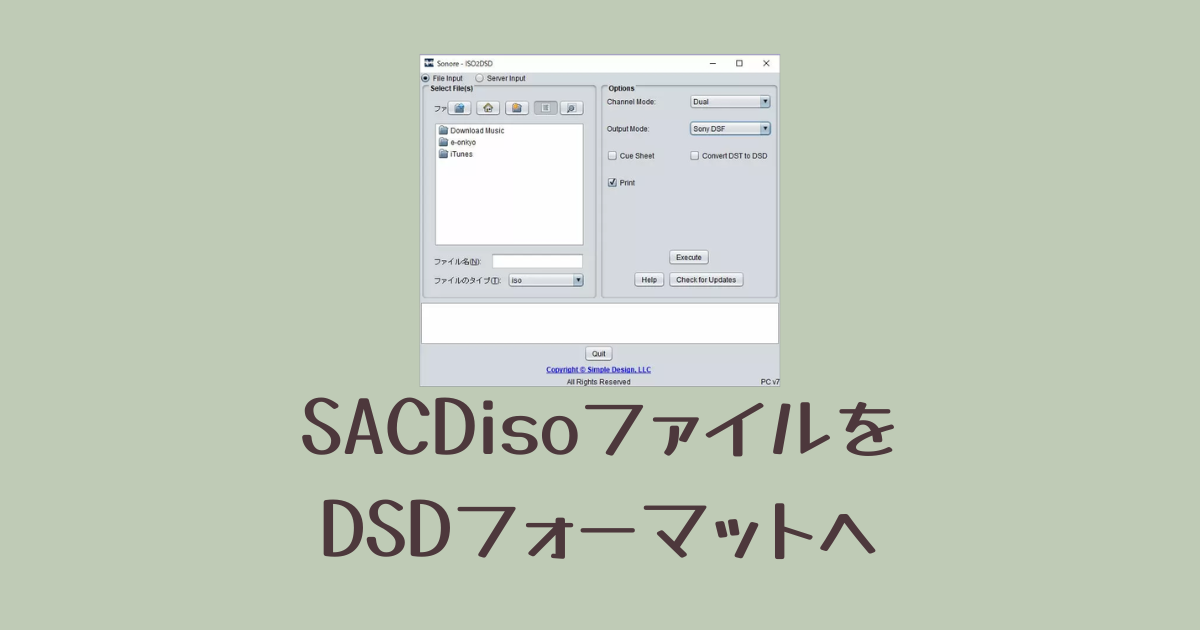
SACDをリッピングして作成した、あるいはダウンロード購入したSACD ISOファイル。そのままでは多くの再生ソフトで直接扱えません。
この記事では、SACD ISOファイルを汎用性の高いDSFファイル、またはFLACファイルに変換する方法を、PCスキルに合わせて選べる3つのツール別に解説します。
DSF・FLAC・DFF、どの形式に変換すべきか?
変換ツールを選ぶ前に、まず出力形式を決めましょう。選択肢は主にDSF、FLAC、DFFの3つですが、結論から言えば基本はDSF一択です。
基本はDSF一択
DSD信号の保存形式にはDSFとDFF(DSDIFF)の2つがありますが、個人ライブラリの管理ではメタデータ(タグ情報)を扱えるDSF形式が正解です。
- DSF (DSD Stream File)
Sonyが開発。曲名、アーティスト名、アルバムアートといったメタデータをファイル内に記録できます。 - DFF (DSD Interchange File Format)
Philipsが開発。メタデータを記録する標準仕様がなく、ライブラリ管理に大きな不便をきたします。
また、市販SACDの多くはDSTというロスレス圧縮技術でデータが記録されています。SACDプレーヤーはこれを再生時にリアルタイムで解凍していますが、DSFへの変換はこの「解凍」を事前にPCパワーで済ませておく行為です。非圧縮のDSFファイルを用意することは、再生機器の負荷を軽減し、再生品質の安定に繋がります。
FLACへの変換が有効なケース
DSFへの変換がDSD信号のまま「形式を整える」行為であるのに対し、FLACへの変換はDSD信号を一度PCM信号へ変換する非可逆な処理です。音質が変化する可能性があることを理解した上で選択してください。
FLAC変換の最大のメリットは、DSD再生に対応していない環境でもSACD由来のハイレゾ音源を楽しめる点にあります。スマートフォンやカーオーディオ、DSD非対応のDACなど、幅広い機器で再生可能になるため、利便性が大きく向上します。ファイルサイズをDSFより小さくできる利点もあります。
一方で、DSD特有の空気感や滑らかさが変化する可能性があり、一度PCMに変換すると元には戻せません。
迷ったらDSFを選んでください。DSD非対応機器での再生が主目的であれば、FLACも有効な選択肢です。DSDからPCMへの変換品質にこだわりたい場合は、TEAC Hi-Res Editor(無償)のような専用の高音質変換ソフトを利用する方法もあります。
変換ツールの選び方【比較表】
出力形式が決まったら、次はツール選びです。3つの主要ツールの特徴を比較します。
| 機能/ツール | Sonore ISO2DSD (GUI) | sacd_extract (CUI) | foobar2000 + プラグイン (GUI) |
| おすすめユーザー | PC操作に不慣れな初心者 | 上級者、バッチ処理をしたい方 | foobar2000を普段から利用している方 |
| 対応OS | Windows, macOS, Linux | Windows, macOS, Linux | Windows |
| 長所 | ・直感的な操作で初心者でも簡単 ・ドラッグ&ドロップで変換可能 | ・動作が安定しており高機能 ・詳細なオプション指定が可能 ・バッチ処理などに強い | ・普段使いのプレーヤーで変換まで完結 ・強力なタグ編集機能 ・再生と変換をシームレスに行える |
| 短所 | ・開発が終了している ・別途Javaのインストールが必要 ・日本語タグの文字化け報告あり | ・コマンド操作に慣れが必要 ・初心者にはハードルが高い | ・複数のプラグイン導入が必要 ・設定がやや複雑 |
iso2dsdでの変換手順(初心者向け)
コマンド不要で、PCに不慣れな方でも簡単なGUIツール「iso2dsd」の使い方です。
必要なファイルの準備
iso2dsdの動作には、「Java」「iso2dsd本体」「sacd_extract」の3つが必要です。
- Javaのインストール
ISO2DSDはJavaで動作します。PCにJavaがインストールされていない場合は、まずJava公式サイトからダウンロードしてインストールしてください。 - ISO2DSDのダウンロード
Sonore公式サイトからiso2dsd_gui.jar.zipをダウンロードし、任意の場所に解凍します。 - sacd_extractのダウンロード
ISO2DSDは内部的にこのツールを呼び出して動作します。GitHubのリリースぺージからお使いのOS(Windowsならwin64、MacならmacOS)に対応した最新版をダウンロードし、解凍しておきます。
設定と変換の実行手順
- 新しいフォルダを作成し、その中に
iso2dsd_gui.jarとsacd_extract.exe(Macはsacd_extract)の2ファイルを入れます。 iso2dsd_gui.jarをダブルクリックして起動します。(Macで開けない場合は右クリックから「開く」を選択)- [File] タブの [Browse] で、変換したいSACD ISOファイルを選択します。
- [Output Mode] で [Sony DSF] を選択します。
- [Execute] をクリックすると変換が開始されます。
※SACD ISOのファイル名やフォルダ名に日本語などの2バイト文字が含まれていると、エラーが出て変換できないことがあります。その場合はパスを半角英数字に変更してください。
foobar2000 + foo_dsd_converterでの変換手順
音楽プレーヤー「foobar2000」で、SACD ISOの再生から変換までを完結させる方法です。Windowsのみ対応。
必要な2つのプラグインの導入
変換には以下の2つのプラグインが必要です。いずれもSourceForgeの配布ページからダウンロードします。
- SACD Decoder(
foo_input_sacd)
SACD ISOファイルをfoobar2000で読み込むためのプラグインです。 - DSD Converter(
foo_dsd_converter)
DSDデータをDSFやFLACなどの形式に変換するためのプラグインです。
変換までの手順
- foobar2000の[File] > [Preferences] > [Components]を開き、[Install...]からダウンロードした2つのzipファイルを選択してインストールします。
- foobar2000を再起動後、SACD ISOファイルをプレイリストにドラッグ&ドロップします。
- プレイリストの全トラックを選択して右クリックし、[Convert] > [...]を選択します。
- 出力形式でDSFやFLACなどを選び、出力先を指定して[Convert]をクリックすれば変換が始まります。
sacd_extractでの変換手順(上級者向け)
コマンドツール「sacd_extract」は、詳細な設定や複数ファイルの自動処理が可能です。
準備と基本操作
- GitHubからお使いのOSに合った
sacd_extractをダウンロードし、PCの分かりやすい場所(例:C:\Tools)にフォルダを作成して配置します。 - Windowsなら「コマンドプロンプト」、Macなら「ターミナル」を起動します。
cdコマンドで、sacd_extractを配置したフォルダへ移動します。 (入力例:cd C:\Tools\sacd_extract)
おすすめコマンド
多くの場合、以下のコマンドで高品質なDSFファイルを抽出できます。 sacd_extract -s -c -i "C:\path\to\your\sacd.iso"
-i "...": 入力するISOファイルのパスを指定(ファイルをウィンドウにD&Dすると簡単に入力できます)。-s: 出力形式をDSFに指定。-c: DSTロスレス圧縮を展開(必須)。
知ると便利な主要オプション詳解
より詳細な設定を行いたい場合は、以下のオプションが役立ちます。
| オプション | 省略形 | 説明 |
| --output-dsf | -s | (推奨)Sony DSF形式で出力します。 |
| --output-dsdiff | -p | Philips DFF形式で出力します(タグ情報非対応)。 |
| --2ch-tracks | -2 | ステレオ(2チャンネル)トラックのみを抽出。 |
| --mch-tracks | -m | マルチチャンネルトラックのみを抽出します。 |
| --convert-dst | -c | DSTロスレス圧縮を展開します。必須。 |
| --output-dir | -o | 出力先のディレクトリを指定します。 |
| --track | -t | 抽出するトラックを番号で指定します(カンマ区切り)。 |
※変換後のファイルに「プチッ」というノイズが入る場合は、古いバージョンのバグである可能性があります。GitHubから最新版をダウンロードして使用してください。
まとめ
SACD ISOファイルの変換は、DSFを選べばDSD信号の音質を保ったまま、FLACを選べば幅広い機器で再生できるようになります。
ツール選びに迷ったら、初心者はiso2dsd、foobar2000ユーザーはfoo_dsd_converterプラグイン、バッチ処理や詳細設定が必要な方はsacd_extractがおすすめです。
変換後のDSFファイルは、日本語が文字化けしたりアルバムアートが欠けていることがほとんどです。高機能タグエディタ「Mp3tag」で整理すると、ライブラリが格段に使いやすくなります。
なお、SACDディスクからISOファイルを作成する方法については、以下の記事で解説しています。
コメント
コメント一覧 (3件)
返信ありがとうございました。
参考にさせていただきます。
訂正
初心的な質問× →初歩的な質問〇
コメントありがとうございます。
ギャップレス再生の可否は、音源側ではなく再生側の問題です。NW-ZX300が対応しているかどうかです。
メーカーに確認するか、2Lなどの無料でダウンロードできるDSFファイルで実際に試してみるのが良いと思います。
こんにちは。
SACDクラシックをDSFファイルに変換してWalkman NW-ZX300に入れることを
検討しています。リッピングしたファイルはギャップレス再生は可能でしょうか?
初心的な質問で申し訳ございません。